4. Użycie Advanced SystemCare
Miły i zarazem darmowy program, który szybko i skutecznie zrobi porządek na naszym komputerze: "Aplikacja posiada narzędzia umożliwiające usuwanie programów typu spyware i adware, ochronę prywatności, naprawę rejestru, odzyskiwanie miejsca na dysku przez usuwanie zbędnych/tymczasowych plików, czyszczenie autostartu, przyspieszanie systemu i wiele innych funkcji."
a) Program ściągamy stąd.
b) Instalujemy.
c) Odpalamy program i ukazuje się nam taki widok:
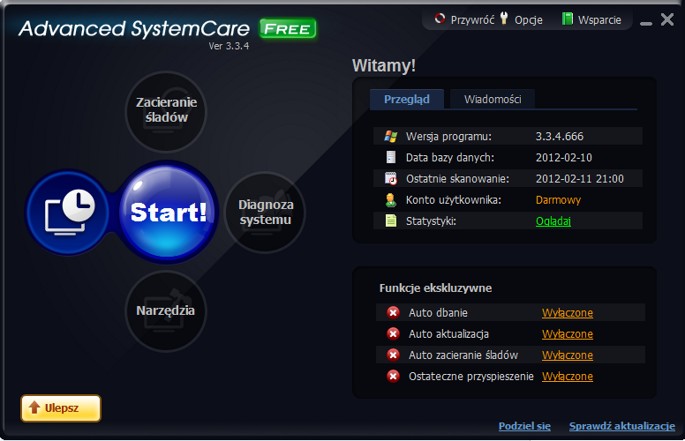
d) Wystarczy, że teraz klikniemy na przycisk "START", który znajduje się na środku, i program zrobi resztę (operacja trwa kilka minut, więc trzeba chwilę poczekać). Po skończonej operacji program można zamknąć.
e) Operację należy wykonywać cyklicznie, tak jak defragmentację dysku.
5. Defragmentacja dysku
Komputer wymaga cyklicznej defragmentacji, która układa nam pliki na dysku, by dostęp do nich był szybszy - dzięki temu wydajność systemu ulega poprawie i przyśpieszeniu. Należy pamiętać, by robić to w miarę często, ponieważ im rzadziej wykonujemy tę operację, tym będzie ona trwała dłużej (nawet do kilku godzin!). Windows ma swój defragmentator plików, jednakże ja osobiście polecam programik o nazwie Disk Defrag.
a) Program ściągamy stąd.
b) Instalujemy.
c) Odpalamy program i ukazuje się nam taki widok:
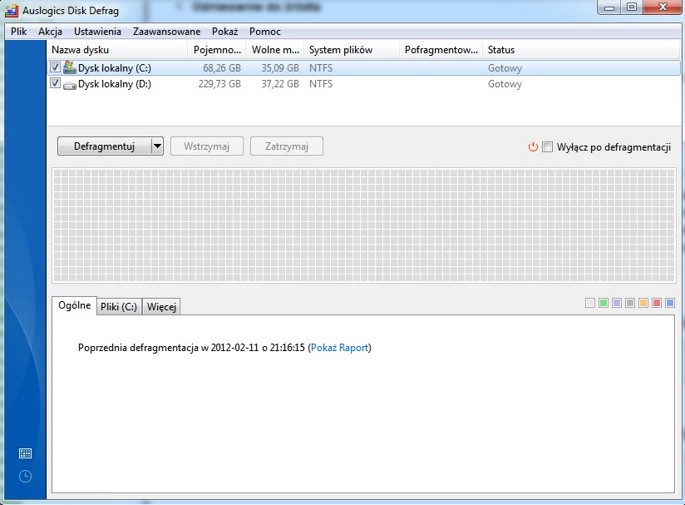
d) Zaznaczamy, które dyski chcesz defragmentować (zalecane wszystkie) i klikamy na "Defragmentuj".
e) Tak jak pisałem powyżej, czas defragmentacji zależy od tego, jak często to robicie oraz ile plików posiadacie na dyskach. Należy uzbroić się w cierpliwość i nic nie robić w tym czasie w komputerze. Po skończonej operacji program można zamknąć.
6. Program quietHDD (zalecane tylko dla laptopów)
„quietHDD jest darmowym programem służącym do modyfikacji ustawień parametrów APM (Zaawansowane Zarządzanie Energią) oraz AAM (Zaawansowane Zarządzanie Akustyką)”
Program, po którym ja zauważyłem pewną poprawę płynności nie tylko w World of Tanks, ale również w innych grach.
a) Program ściągamy stąd.
b) Program jest spakowany, więc należy go rozpakować jakimś programem (np. WinRaRem).
c) Odpalamy program - jego mała ikonka pojawi się pasku zadań, a w folderze z programem pojawi się automatycznie plik quietHDD.ini (którego staramy się nie usuwać, ponieważ zawsze będzie się on pojawiać po włączeniu quietHDD).
d) Na ikonce w pasku zadań klikamy prawym przyciskiem myszy i wybieramy "Settings".
e) Pojawia się nam nowe okienko i wybieramy zakładkę "Misc Settings".
f) W zakładce tej znajdują się tylko dwie opcję, które muszą być włączone:
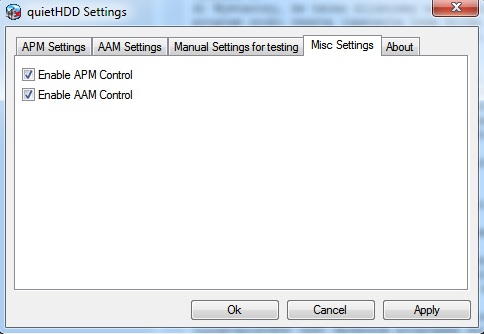
g) Gasimy okienko i włączamy plik quietHDD.ini, który nam się wcześniej pojawił.
h) Upewniamy się, że wartości przy każdej z opcji są takie, jak na poniższym screenie:
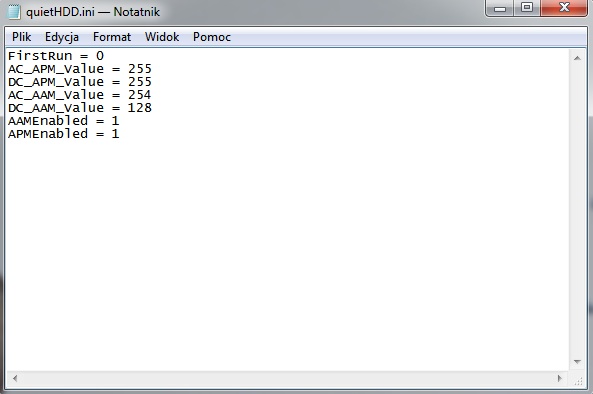
i) Jeżeli jakaś wartość była inna, zmieniamy ją na pokazaną powyżej, zapisujemy plik i wyłączamy okienko.
j) Programu quietHDD nie gasimy na czas rozgrywki.
k) Ja go włączam zawsze po odpaleniu laptopa - nie przeszkadza i nie obciąża systemu, więc polecam również to robić (chociaż nie jest to wymagane).